게시판
공지사항
[이용안내] 코스 그리기 및 편집 방법 안내
#령재치 에디터의 코스 그리기 및 편집 방법을 안내드립니다.
코스 그리기 페이지( https://gpxeditor.kr/draw/ )에서 그리기 모드로 들어가면 아래와 같은 안내를 다시 보실 수 있습니다.
1. 코스 그리기
최단 경로 자동 생성: 클릭한 지점과 지점 사이의 최단 거리로 코스가 연결됩니다.
갈림길 및 도심 구간: 경로가 복잡한 곳에서는 지점 간격을 촘촘하게 찍어야 원하는 경로로 정확히 그려집니다.
실수 수정: 경로가 의도와 다르게 생성된 경우, 실행 취소(Undo) 및 다시 실행(Redo) 버튼을 이용해 이전 상태로 돌린 후 다시 그려보세요.
2. 코스 편집
코스는 상황에 따라 다음 3가지 방법으로 편집할 수 있습니다.
방법 1. 경유지 드래그 수정
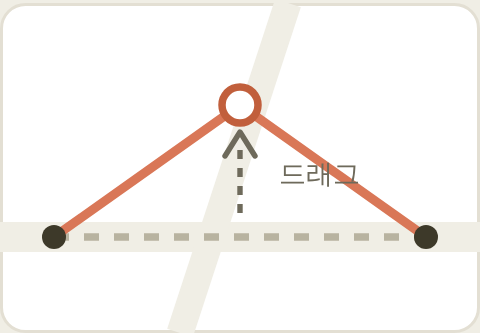
도로 중간의 경로를 변경하고 싶을 때, 코스 선을 클릭한 뒤 원하는 경유지 위치로 드래그하세요.
 방법 2. 정밀 좌표 수정 (PC 전용)
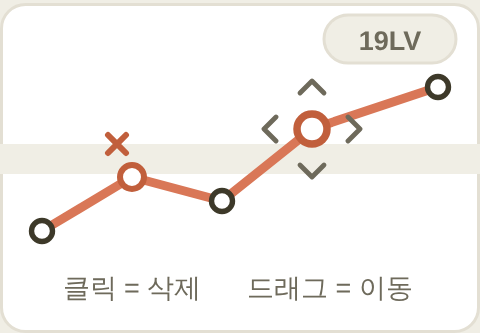
지도를 최대 레벨(19LV)까지 확대하면 코스 위에 상세 좌표 마커가 표시됩니다.
마커를 클릭하면 해당 좌표가 삭제되며, 드래그하여 세밀하게 위치를 조정할 수 있습니다.
방법 2. 정밀 좌표 수정 (PC 전용)
지도를 최대 레벨(19LV)까지 확대하면 코스 위에 상세 좌표 마커가 표시됩니다.
마커를 클릭하면 해당 좌표가 삭제되며, 드래그하여 세밀하게 위치를 조정할 수 있습니다.
 방법 3. 구간 잘라내기 및 합치기 (넓은 범위 편집)
수정할 범위가 넓을 때 유용한 기능입니다.
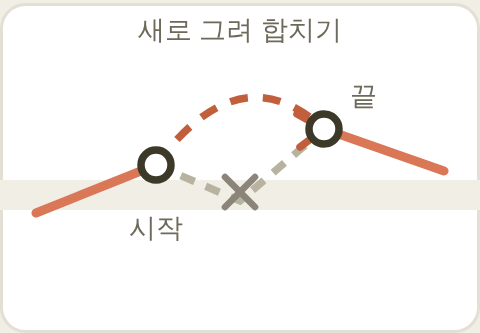
코스를 클릭해 표시되는 편집 패널에서 잘라낼 시작점과 끝점을 지정합니다.
불필요한 구간을 삭제한 뒤, 새로운 코스를 추가로 그려 합치기를 진행하세요.
방법 3. 구간 잘라내기 및 합치기 (넓은 범위 편집)
수정할 범위가 넓을 때 유용한 기능입니다.
코스를 클릭해 표시되는 편집 패널에서 잘라낼 시작점과 끝점을 지정합니다.
불필요한 구간을 삭제한 뒤, 새로운 코스를 추가로 그려 합치기를 진행하세요.
방법 2. 정밀 좌표 수정 (PC 전용)
지도를 최대 레벨(19LV)까지 확대하면 코스 위에 상세 좌표 마커가 표시됩니다.
마커를 클릭하면 해당 좌표가 삭제되며, 드래그하여 세밀하게 위치를 조정할 수 있습니다.
방법 3. 구간 잘라내기 및 합치기 (넓은 범위 편집)
수정할 범위가 넓을 때 유용한 기능입니다.
코스를 클릭해 표시되는 편집 패널에서 잘라낼 시작점과 끝점을 지정합니다.
불필요한 구간을 삭제한 뒤, 새로운 코스를 추가로 그려 합치기를 진행하세요.
댓글